

 JapaTalkについて
 日本語講師
日本語講師
 料金
料金
 ご利用方法
ご利用方法
 スペシャルレッスン
 Zoomの使い方
 受講生の声
受講生の声
 よくある質問
 お問い合わせ
Zoomの使い方
ジャパトークでは、Zoomという無料アプリを利用して、オンラインレッスンを行います。

レッスンに参加するだけなら、Zoomのアカウント登録(サインアップ)やログインは必要ありません。
予約後に表示されるZoomリンクをクリックするだけで、レッスンに参加できます。
レッスン参加の流れ
Zoomアプリ(無料)をインストールします。(初回のみ)
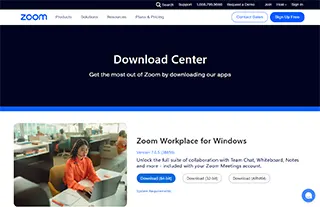
【PCの場合】
品質の良いレッスンのためにアプリをインストールしましょう。(ただし、アプリのインストールは必須ではありません。ブラウザからも参加できます。)
【スマホ・タブレットの場合】
事前にZoomアプリ(無料)のインストールが必要です。
JapaTalkでレッスンを予約します。
JapaTalkで予約を行うと、レッスン詳細ページにZoomリンクが表示されます。
同じリンクは、予約確認メールにも記載されています。
レッスン1分前までにZoomに入室し、レッスンに参加します。
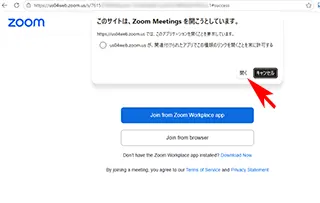
レッスン1分前までに、JapaTalkのレッスン詳細ページにある"Zoomに入室する"か、メールに書かれているZoomリンクをクリックして、Zoomを開きます。
カメラ、スピーカー、マイクに問題がないか確認を行い、レッスン時間になったら"参加"ボタンをクリックしてレッスンに参加します。
※名前の入力画面が表示された場合は、予約した名前と同じ名前を入力してください。
よくある質問
Zoomのアカウント登録(サインアップ)やログインは必要ですか?
必要ありません。Zoomリンクをクリックするだけで、レッスンに参加できます。
「ホストがこのミーティングを開始するのをお待ちください」と表示されます。
先生がまだZoomを開始していない状態です。そのままお待ちください。
レッスン開始時間を過ぎても入室できない場合は、JapaTalkの予約詳細画面のメッセージで先生にご連絡ください。
相手の声が聞こえません。(自分の声が届きません)
入室時に「コンピューターオーディオに参加する」(スマホの場合は「Wi-Fiまたは携帯のデータ」)を選択してください。
画面下部のマイクアイコンに斜線が付いている場合は、クリックしてミュートを解除してください。
表示名の変更方法がわかりません。
Zoomの表示名とJapaTalkのお名前をできるだけ同じにしてください。
設定の自分のアカウント マイ プロフィールを編集より編集画面にログインし名前の横の編集をクリックして変更できます。